
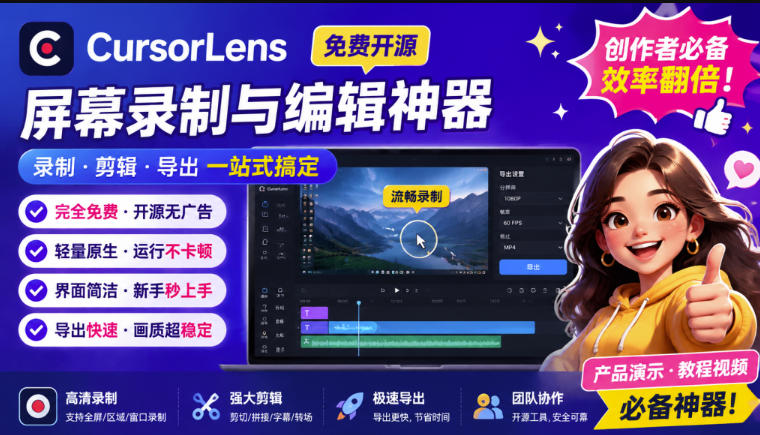
初识CursorLens:一款让人眼前一亮的录屏工具:
最近在整理素材时,偶然发现了一款名为CursorLens的屏幕录制与编辑工具。说实话,市面上类似的软件不少,但真正能让人愿意留下来多试用几分钟的却不多。CursorLens给我的第一印象就是干净、轻量,没有那些花里胡哨的弹窗和捆绑安装,下载下来直接就能用,这一点就赢了不少同类产品。
更让人惊喜的是,这款软件完全免费,而且支持Windows和Mac双平台。对于经常需要跨系统工作的创作者和开发者来说,这确实是一个很贴心的设计。不需要付费订阅,也没有隐藏的广告推送,打开就是纯粹的功能界面,用起来心情都舒畅不少。
功能实测:从录制到导出的全流程体验:
在实际使用中,CursorLens的表现可圈可点。它的录制过程非常流畅,即便是长时间录制也没有出现明显的卡顿或掉帧现象。对于需要录制教程视频的朋友来说,这一点尤其重要——谁都不想辛苦录了半天,最后发现画面卡成了幻灯片。
除了基础录制功能外,CursorLens还内置了不少实用的编辑选项。比如自动缩放功能,可以在录制过程中智能跟踪鼠标操作并放大关键区域,这对于制作软件操作演示简直太方便了。以前用其他工具录制教程时,总得后期手动裁剪和缩放画面,现在这个步骤直接被省掉了。
另外,软件还提供了光标润色和画面美化功能。录制的视频中鼠标指针可以变得更加醒目,观众看起来更清楚;画面整体色调也能做一些微调,让视频质感提升不少。虽然这些细节看起来不起眼,但在实际教学场景中却非常实用。
特效与个性化:让视频更有温度:
CursorLens在个性化方面也做了不少功夫。它支持修改录制背景,可以根据场景需求切换不同的底色或场景风格;鼠标特效也有多种样式可选,点击效果、光圈提示等都能自由设置。对于喜欢在视频中加入个人风格的创作者来说,这些功能提供了很大的发挥空间。
更值得一提的是,软件还支持摄像头特效修改。在录制屏幕内容的同时,可以把摄像头画面叠加进去,并且对摄像头窗口进行样式调整。这样一来,制作带有真人讲解的教程视频就变得简单多了,不用再借助额外的视频编辑软件去处理多轨画面。
导出体验:速度快,画质稳:
导出环节往往是很多录屏软件的短板,有的工具录制时好好的,一到导出就变得特别慢,甚至画质还会压缩得厉害。不过CursorLens在这方面表现得相当不错,亲测导出速度很快,而且视频画质保持得很好,没有明显的压缩痕迹。
软件支持导出为MP4和GIF两种常见格式,基本覆盖了日常使用需求。MP4适合上传到视频平台或发送给他人,GIF则更适合在聊天工具或文档中快速展示操作步骤。两种格式的导出质量都很稳定,没有出现音画不同步或者画面模糊的问题。
横向对比:比OpenScreen更顺手:
之前有朋友推荐过OpenScreen这款录屏工具,我也用过一段时间。但对比下来,CursorLens在操作流畅度和功能丰富度上都更胜一筹。OpenScreen虽然界面也很简洁,但在编辑功能和导出选项上相对单一,而CursorLens在保持轻量化的同时,提供了更多实用的附加功能。
尤其是自动缩放和鼠标特效这两个功能,在OpenScreen中并没有类似的选项,而这两点恰恰是制作专业教程视频时非常需要的。另外,CursorLens的界面布局也更为合理,各项功能一目了然,不用花太多时间去摸索就能上手。
写在最后的推荐理由:
总的来说,CursorLens是一款非常值得尝试的免费录屏工具。它没有复杂的操作门槛,也没有恼人的广告和付费墙,却提供了从录制到剪辑再到导出的一站式解决方案。无论是制作产品演示、录制教学课程,还是给团队分享操作流程,它都能轻松胜任。
如果你正在寻找一款轻量、免费且功能齐全的录屏软件,不妨给CursorLens一个机会。相信用过之后,你也会和我一样,把它放进常用工具清单里。
资源下载区域
本站会员可免费下载和查看此资源升级会员