
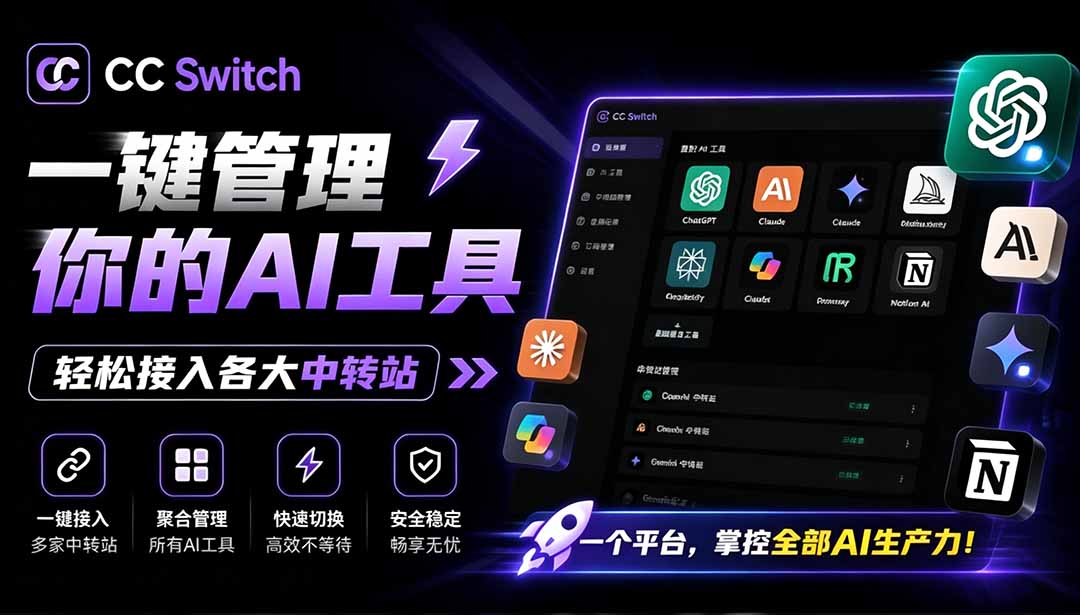
AI 工具切换的烦恼,你也有吗?
如今,AI 编程工具越来越丰富,Claude Code、Codex、Gemini CLI 等各有千秋。但随之而来的问题是——每个工具都有自己的配置文件,想要换个 API 提供商,就得手动去改那些繁琐的配置。改错一个字符,可能就要折腾半天,实在让人头疼。
如果你也遇到过这种困扰,那么 CC Switch 这款桌面工具或许能帮你彻底解放双手。它专为“多工具切换”场景设计,无需手动编辑任何配置文件,通过一个清晰的可视化界面,就能一键完成 API 提供商的切换。
七款主流 AI 工具,一个应用全搞定
CC Switch 支持统一管理七款热门的 AI 编程工具,包括 Claude Code、Claude Desktop、Codex、Gemini CLI、OpenCode、OpenClaw 和 Hermes。无论你日常依赖哪几款,都能在这里集中管理,再也不用逐个去翻配置文件。
它的核心价值很简单:省时、省力、不出错。原本需要手动修改的 base URL、API Key 等参数,现在只需在界面里点几下鼠标,就能自动写入对应工具的配置文件中。
核心亮点:为什么值得一试?
CC Switch 内置了超过 50 家提供商的预设配置,涵盖 AWS Bedrock、NVIDIA NIM 以及大量社区中转站。你不需要自己去查各种 API 地址,直接从中选择即可。当然,如果你的提供商不在预设列表中,也可以选择“自定义”手动填写,灵活性很高。
它的一键切换功能非常实用,你可以在官方登录和第三方中转站之间自由切换,整个过程只需点击一下。更贴心的是,它还支持系统托盘快速切换——不用打开主界面,直接从托盘菜单就能完成切换,非常方便。
除了 API 切换,CC Switch 还统一了 MCP(模型上下文协议)和 Skills 的管理,可以跨工具同步配置。这意味着你不需要在每个工具里单独设置,一次配置,多处生效。而且它支持 Windows、macOS、Linux 全平台,完全开源免费,对开发者来说非常友好。
上手实操:以接入 ChatGPT 为例
启动 CC Switch 后,在主界面点击“添加提供商”按钮,你会看到一个提供商的列表。这时你有两种选择:一是从内置的 50+ 预设中直接挑选,里面包含很多社区中转站,比如 PackyCode、AIGoCode、AICodeMirror 等;二是如果你的提供商不在列表中,选择“自定义”手动填写。
接下来需要填写提供商信息:给这个配置起一个易识别的名称(比如“我的 ChatGPT 中转”),选择对应的 API 类型(Claude Code、Codex 或 Gemini CLI 等),再填入 API 地址和 API 密钥。保存之后,这个提供商就添加完成了。
切换与生效:简单两步走
添加完成后,在提供商列表中找到你刚创建的配置,点击右侧的“启用”按钮。CC Switch 会自动将配置写入对应 CLI 工具的配置文件中,整个过程不需要你手动去触碰任何文件。
这里有一个小提示:对于 Claude Code,切换后无需重启终端即可生效;但其他工具(如 Codex、Gemini CLI)则需要重启终端或 CLI 进程才能读取新配置。
实际体验:直接进入 Codex 界面
以接入 ChatGPT 为例,Codex 工具本身需要官方账户或 API 才能使用。但通过 CC Switch 配置好第三方中转后,重启软件,就能直接进入 Codex 界面,无需再依赖官方账户。甚至还可以使用 GPT-5.6 等最新模型,体验非常流畅。
总的来说,CC Switch 把原本繁琐的配置过程简化到了极致,让你把更多精力放在写代码本身,而不是折腾工具配置上。如果你也在多款 AI 工具间频繁切换,不妨试试这个开源小工具,或许它会成为你工作流中不可或缺的一环。
资源下载区域
本站会员可免费下载和查看此资源升级会员